Slik lager du en trykkeklar PDF
En trykkeklar PDF har 3 mm utfall, skjæremerker, bilder i 300 dpi, CMYK-farger og innebygde fonter. Her er stegene i InDesign og Illustrator.
En trykkeklar PDF er en fil trykkeriet kan sende rett i produksjon uten å rette noe. Den har 3 mm utfall på hver side, skjæremerker, bilder i 300 dpi i ferdig størrelse, farger i CMYK og alle fonter innebygd. Har filen de fem tingene på plass, blir trykksaken slik du tegnet den.
Det filen må ha
Før vi går gjennom programmene, er det greit å vite hva hvert krav gjør, så du skjønner hvorfor det betyr noe.
- Utfall på 3 mm. Farge og bilder som skal gå helt ut til kanten, må fortsette 3 mm forbi det ferdige formatet. Kniven som skjærer arkene, kan treffe en halv millimeter ved siden av, og uten utfall blir det en tynn hvit stripe langs kanten.
- Skjæremerker. Små streker i hjørnene som viser hvor arket skal skjæres. De ligger utenfor utfallet og forsvinner når trykksaken er skåret.
- Sikker sone på 4 mm. Hold tekst og logo minst 4 mm innenfor det ferdige formatet, så ingenting viktig havner for nær kanten.
- 300 dpi i ferdig størrelse. Et bilde fra en nettside er som regel 72 dpi og blir grumsete i trykk. Logoer bør være vektor, så de er skarpe i alle størrelser.
- CMYK. Trykken bruker fire blekkfarger, ikke lys som skjermen. Konverter selv, så ser du hvordan fargene blir før vi trykker.
- Fonter innebygd. Følger ikke fontene med, bytter maskinen dem ut med noe annet, og tekstflyten kan endre seg helt.
Steg for steg i InDesign
InDesign er det programmet de fleste trykksaker lages i, og det gjør jobben enkel hvis du setter opp dokumentet riktig fra start.
- Gå til Fil og Dokumentoppsett. Sett sidestørrelsen til det ferdige formatet, for eksempel 210 x 297 mm for A4, og fyll inn 3 mm utfall på alle fire sider.
- Dra bakgrunnsfarger og bilder som skal gå ut til kanten helt ut til den røde utfallslinjen.
- Sjekk bildene i Koblinger-panelet. Effektiv ppi skal ligge rundt 300. Ligger den langt under, er bildet for lite til størrelsen du har gitt det.
- Åpne Vindu, Utdata og Separasjonsforhåndsvisning. Der ser du om noe fortsatt ligger i RGB eller som en Pantone-farge du ikke mente å bruke.
- Velg Fil og Eksporter, og lagre som Adobe PDF (Trykk). Velg forhåndsinnstillingen PDF/X-4 eller Høy kvalitet utskrift.
- Under Merker og utfall huker du av for beskjæringsmerker og for å bruke dokumentets utfallsinnstillinger. Eksporter.
Steg for steg i Illustrator
Illustrator brukes mye til visittkort, plakater og enkle flyers. Fremgangsmåten ligner, men et par ting skiller seg ut.
- Lag tegnebrettet i ferdig format, og legg inn 3 mm utfall under Fil og Dokumentoppsett.
- Sett dokumentets fargemodus til CMYK under Fil og Dokumentfargemodus.
- Er du usikker på om fontene får bli med, kan du merke all tekst og velge Tekst og Lag omriss. Ta vare på en kopi med redigerbar tekst først.
- Velg Fil og Lagre som, og velg Adobe PDF med forhåndsinnstillingen PDF/X-4.
- Under Merker og utfall krysser du av for beskjæringsmerker og dokumentets utfallsinnstillinger før du lagrer.
Fra andre programmer
Lager du trykksaken i Canva eller Affinity, finnes de samme valgene under eksport: PDF for trykk, utfall og beskjæringsmerker. Word og PowerPoint tar vi imot, men de komprimerer bilder og grafikk automatisk og har ikke ordentlig utfall, så resultatet blir sjelden like skarpt. Bruker du Publisher, lag en trykkeklar PDF først. Arbeider du i InDesign og vil sende åpne filer, bruk Pakke-funksjonen, så følger alle fonter og bilder med.
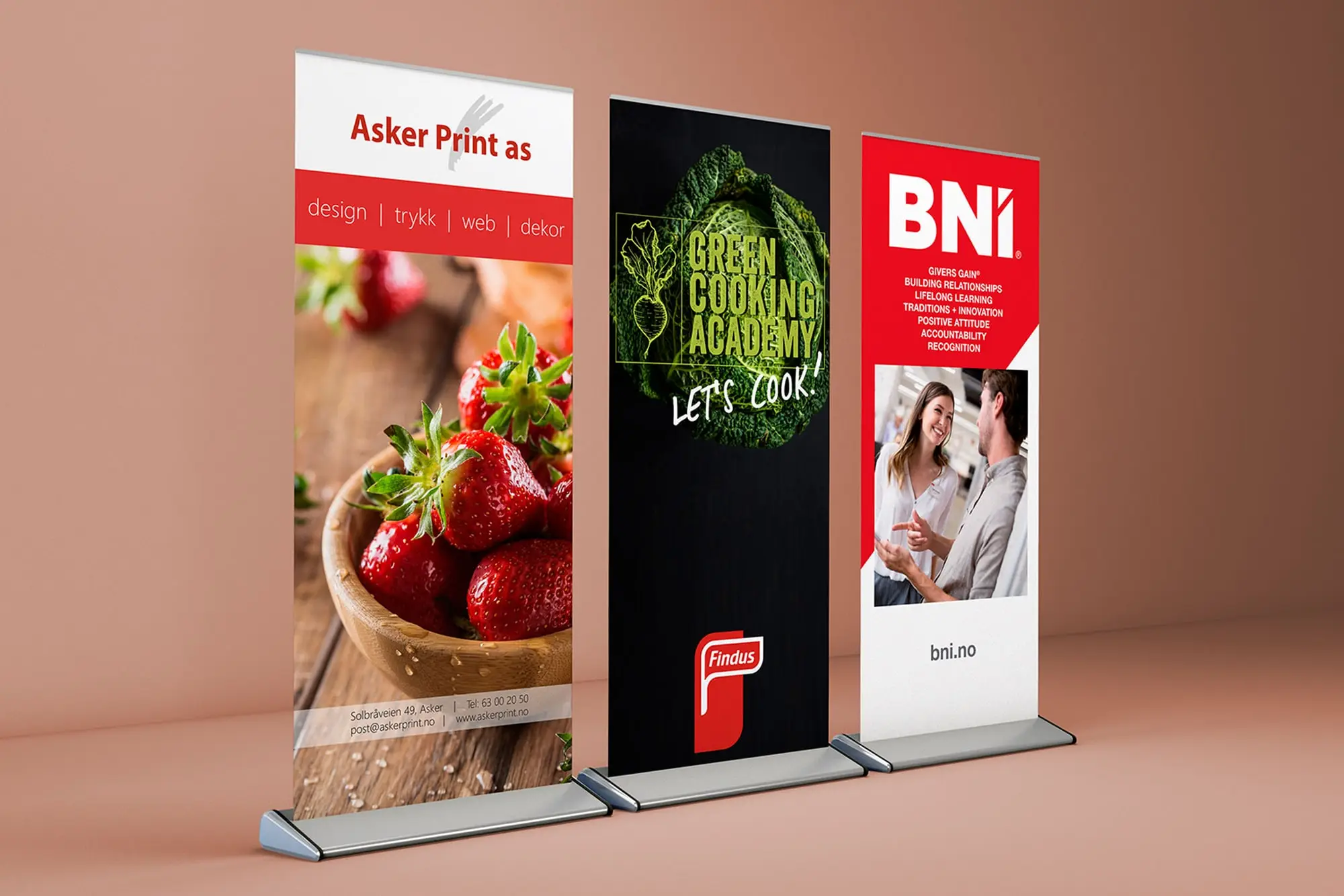
Noen produkter har egne regler. En roll-up skal for eksempel leveres i nettoformat uten utfall og skjæremerker, og filen skal være 85 x 220 cm selv om duken er 200 cm høy. Alle mål og krav per produkt står samlet på siden om materiellkrav.
Hvis filen ikke er trykkeklar
Ta gjerne kontakt hvis du trenger hjelp med filen. Ofte er det småting, som et bilde med for lav oppløsning, tekst som står for nær kanten eller en farge som fortsatt ligger i RGB.
Trenger filen mer arbeid, kan designerne våre sette den opp for deg. Grethe, som er grafisk formgiver hos oss, har over 40 år i bransjen.
Send filen til post@askerprint.no, bruk filoverføring hvis den er stor, eller ring oss på 63 00 20 50. Du finner alle måter å nå oss på under kontakt.